Installation du premier contrôleur de domaine
Installation du premier contrôleur de domaine
Nous allons dans ce chapitre installé le premier contrôleur de domaine de notre nouvelle forêt. Le contrôleur de domaine sera virtualisé dans un environnement Hyper-V. La machine virtuelle aura 2 processeurs virtuels et 2 Go de RAM ce qui est suffisant pour la présentation.
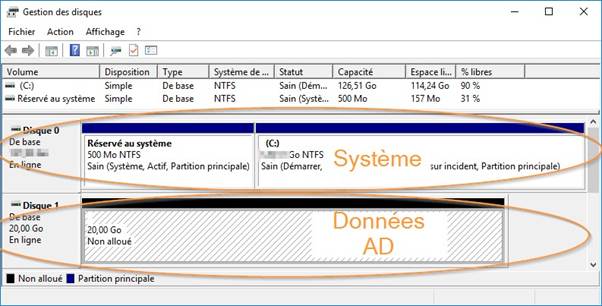
La première étape consiste à installer le système d’exploitation, à configurer les disques.
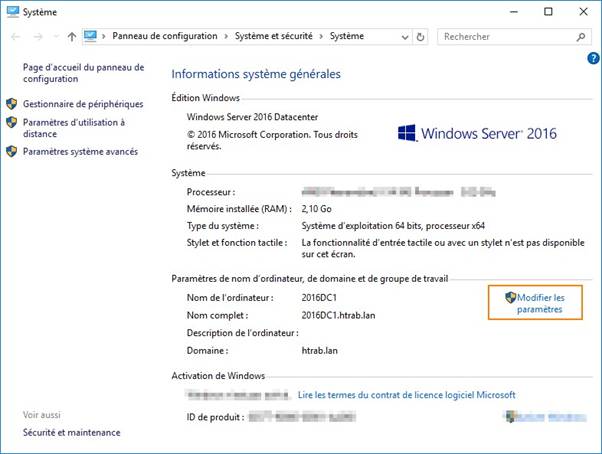
L’adresse IP des contrôleurs de domaines ne doit pas changer pour permettre au client de localiser les services sur le réseau. Il est fortement recommandé de mettre une adresse IP fixe.
Au niveau des serveurs DNS, vous pouvez utiliser l’adresse de loopback (127.0.0.1) ou mettre sa propre adresse IP. N’utilisez pas l’adresse DNS de votre fournisseur d’accès internet ou d’un autre serveur DNS sur internet. Pour la partie Internet nous verrons comment configurer les redirecteurs un peu plus loin.
 | La résolution DNS est un service critique dans un domaine car il permet de localiser les services et les ressources de votre environnement. Il est préférable d’utiliser des zones DNS intégrées AD et gérées par vos contrôleurs de domaines. Il est indispensable que l’ensemble des postes du domaine utilisent ces serveurs DNS et non un serveur DNS sur internet. |
Dans notre exemple le contrôleur de domaine aura également le rôle de serveur DNS et comme il n’y en a pas encore pour le nom de domaine que nous allons créer, nous pouvons mettre son IP en DNS primaire, même si à cette étape il ne remplit pas encore le rôle.
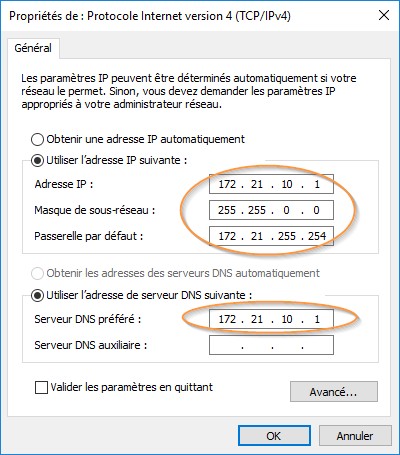
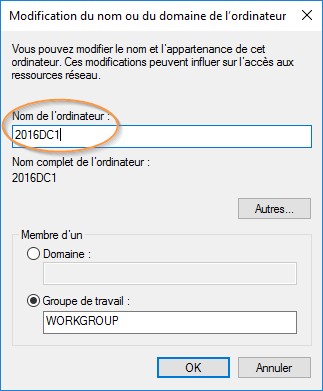
Renommer votre serveur avec le nom que vous avez défini lors de la préparation de votre déploiement.
Comme il s’agit d’un environnement virtuel sur Hyper-V avec des disques IDE utilisé par les machines virtuelles de génération1, nous avons ajouté un disque « D : » en SCSI pour stocker l’annuaire et les stratégies de groupe. Le disque doit être formaté en NTFS.
L’installation d’un nouveau contrôleur se fait en 2 étapes. La première consiste à installer les binaires d’Active Directory donc les consoles d’administrations et les outils. Cette opération n’existe que depuis Windows 2008.
 | L’étape d’installation des binaires n’existait pas de Windows 2000 à Windows 2003R2, elle n’était pas nécessaire. Néanmoins il fallait installer certains outils à l’aide des Kit de ressource et de support de Windows serveur. |
La deuxième étape est la configuration d’Active Directory. Depuis Windows 2012 il faut utiliser l’assistant de configuration des services de domaines ou PowerShell, avant de Windows 2000 à 2008 R2, il s’agissait de l’outil « dcpromo ».
Sur votre serveur Windows 2012 vous pouvez ajouter le rôle Active Directory depuis le gestionnaire de serveur, en passant par « Gérer » puis « Ajouter des rôles et fonctionnalités ».

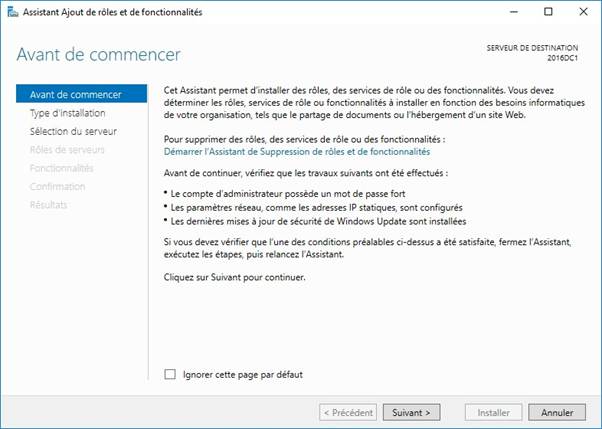
Sur la première page de l’assistant, intitulé « avant de commencer », cliquez sur « suivant ».
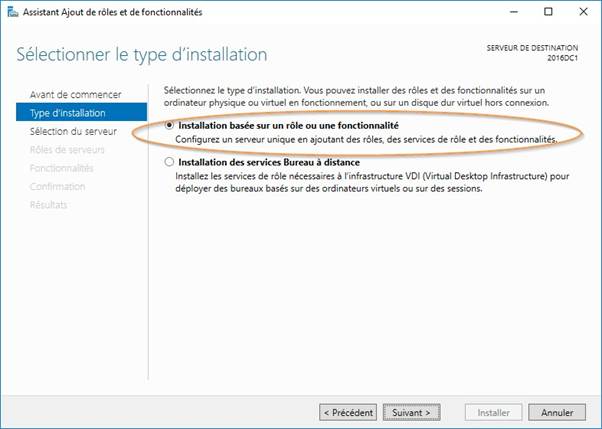
Sur la page suivante « type d’installation » choisissez « Installation basée sur un rôle ou une fonctionnalité ».
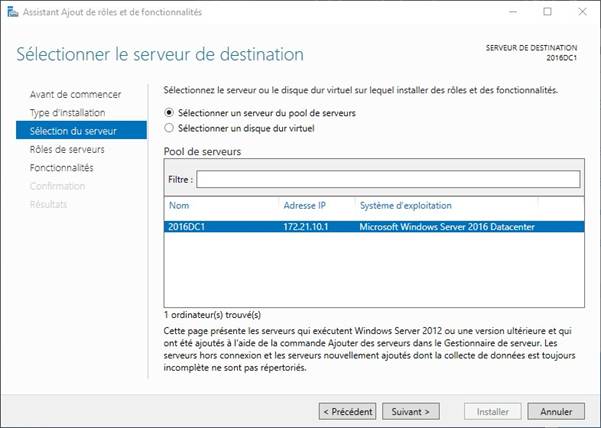
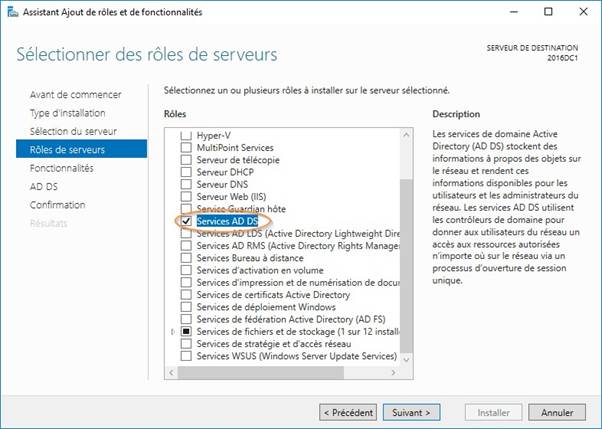
Dans la page « Rôles de serveurs », sélectionner « services ADDS ».
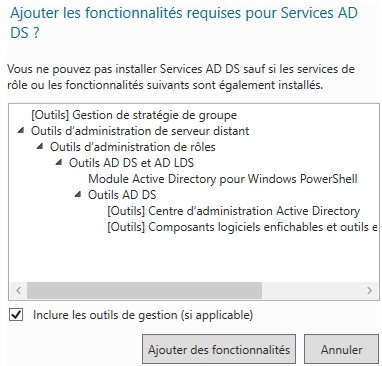
Une fenêtre vous propose les fonctionnalités utiles comme les outils d’administration de serveur distant contenant les consoles Active Directory. En bas de la page cliquez sur « Ajouter des fonctionnalités ». Puis cliquez sur « suivant » pour valider les choix sur les rôles de serveur.
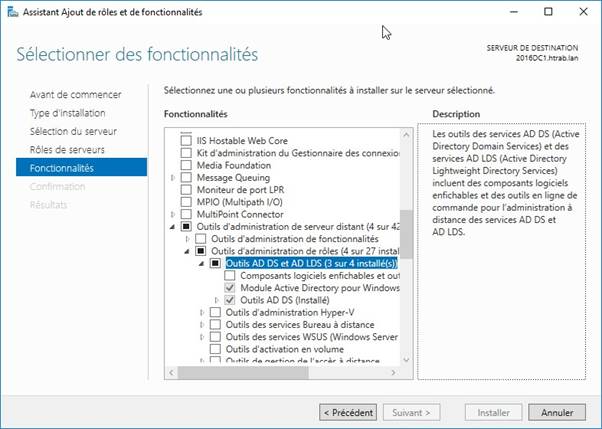
Dans la page « fonctionnalités », les options sont déjà sélectionnées. Il suffit de faire suivant.
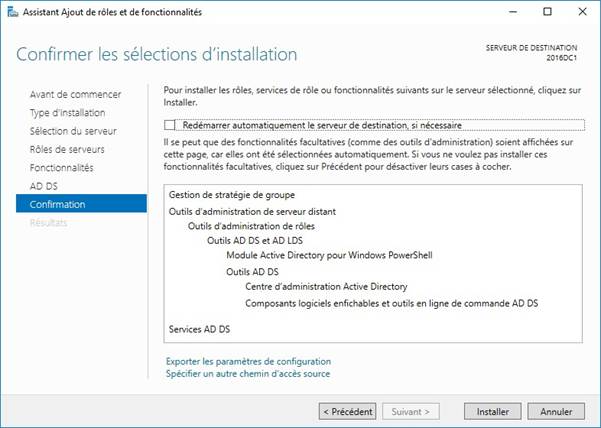
Sur la page « AD DS » cliquez sur « suivant » et sur la dernière page, cliquez sur « installer ».
Une fois l’installation terminée cliquez sur « fermer ».
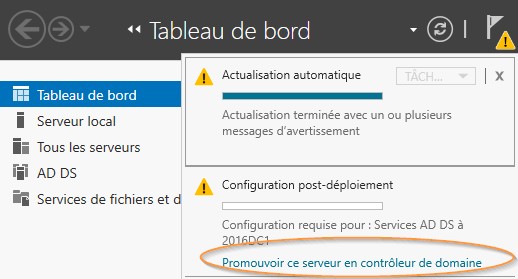
L’installation dure quelques minutes. Une fois terminé le gestionnaire de serveur de 2012 nous propose d’exécuter l’assistant de configuration des services de domaines. Si vous êtes sur une version 2008R2 ou plus ancienne encore vous devez exécuter manuellement la commande « dcpromo ».
Cliquez sur « promouvoir ce serveur en Contrôleur de Domaine » comme montré dans l’image ci-dessous.
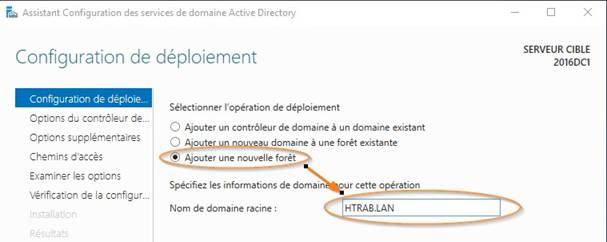
Sélectionnez l’option « ajouter une nouvelle forêt »et indiquez le nom du domaine racine de la forêt.
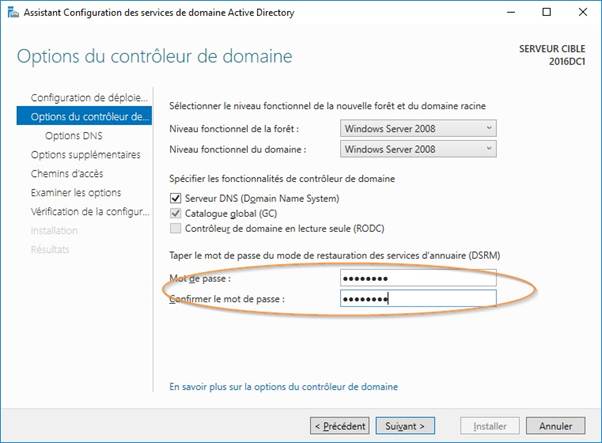
Dans la partie option du contrôleur de domaine vous devez définir un mot de passe de restauration d’annuaire. Ce mot de passe est peu utilisé mais il est extrêmement important de le connaître. En effet, ce mot de passe locale au contrôleur de domaine que nous venons d’installer est utilisé lors d’opérations de dépannage ou de restauration d’objet Active Directory. Il n’est pas lié au mot de passe de l’administrateur du domaine.
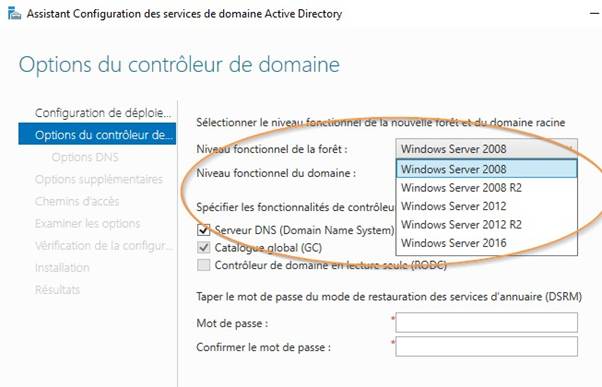
L’autre point à définir, dans cette étape, est le niveau fonctionnel. Le niveau fonctionnel d’un domaine ou d’une forêt va définir les fonctionnalités Active Directory et la compatibilité avec les anciens contrôleurs de domaine.
| Dans un domaine il ne peut y avoir de contrôleur de domaine dont le système d’exploitation est inférieur au niveau fonctionnel. Si votre niveau est de 2012 par exemple vous ne pourrez ajouter de contrôleur de domaine qui dispose d’un système d’exploitation Windows 2008 R2 ou plus ancien. Il est possible d’augmenter le niveau fonctionnel par la suite mais sauf de rare exception, il n’est pas possible de le baisser. |
Je vous recommande si vous n’envisagez pas d’ajouter des contrôleurs de domaines dans d’anciennes versions de Windows, de sélectionner « Windows 2016 », afin de profiter de toutes les améliorations. Une fois le niveau fonctionnel et le mot de passe de restauration défini cliquez sur « suivant ».
| Le niveau minimal proposé à la création d’un nouveau domaine avec Windows Serveur 2016 est Windows Server 2008, mais le minimum requis est Windows Serveur 2003. Il est donc possible de migrer vers des contrôleurs de domaine sous Windows Server 2016 avec un niveau de forêt 2003. |
Dans la page option DNS cliquez sur « suivant » et conservez les paramètres par défaut. L’assistant de configuration installera automatiquement le service DNS. La résolution DNS est indispensable pour Active Directory. Même si techniquement il est possible d’utiliser un serveur DNS tierce, il n’est pas recommandé de le faire et cela complique l’environnement.
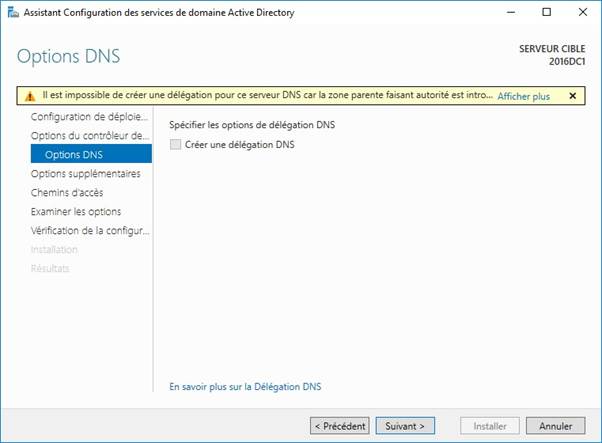
| Le message d’avertissement ci-dessus est normal lors de la création du domaine racine. Il indique dans cet exemple que l’assistant ne peut créer une délégation pour « htrab », dans une zone DNS s’appelant « lan ». |
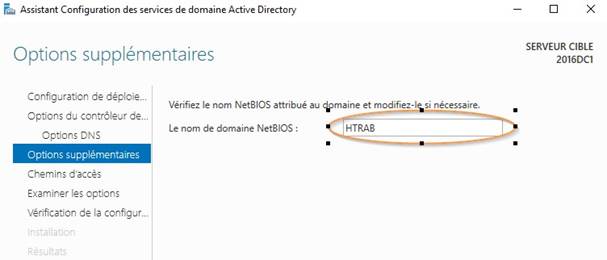
Dans les options supplémentaires le nom NetBIOS reprend par défaut la première partie du nom. L’option par défaut convient généralement mais il faut garder en mémoire qu’il ne peut excéder 15 caractères. Une fois renseignez cliquez sur « suivant ».
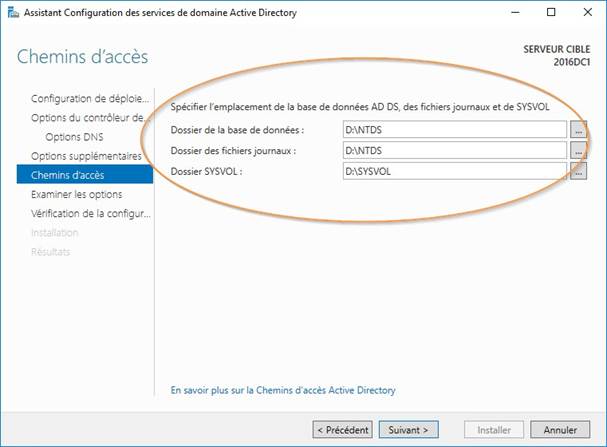
Dans la page chemin d’accès nous allons modifier le chemin par défaut pour utiliser le lecteur « D ». Nous sommes dans un environnement Hyper-V et le disque « c : » est un disque IDE. Nous utilisons donc « D:\NTDS » pour l’annuaire et les journaux et « D:\SYSVOL » pour les scripts et stratégies de groupe.
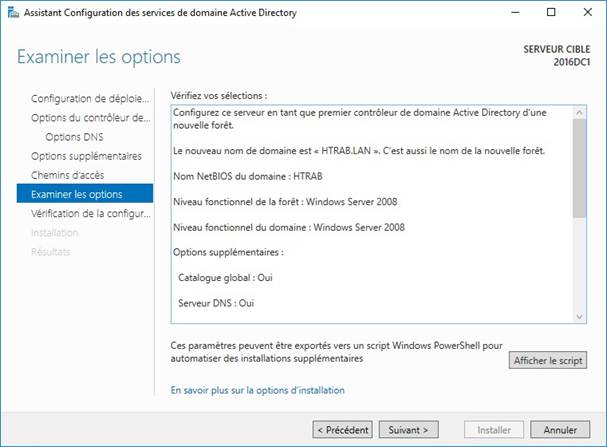
Dans la page « examiner les options, cliquez sur « suivant ».
Dans « vérification de la configuration requise » cliquez sur « installer ».
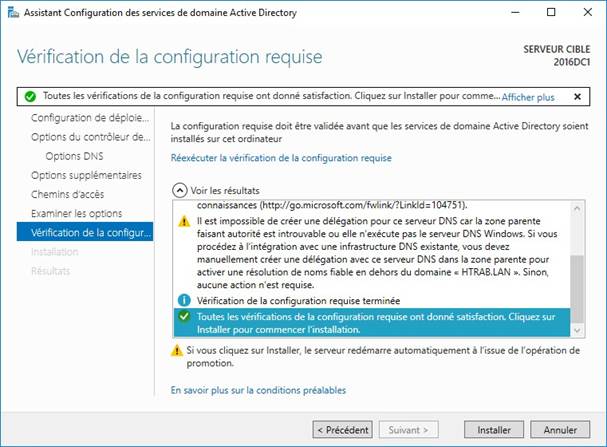
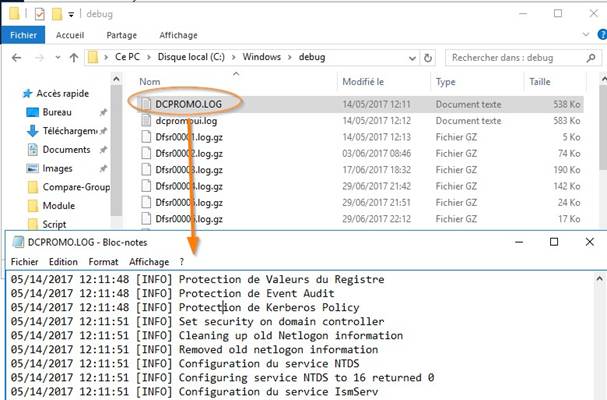
Une fois l’assistant de configuration des services de domaines terminés, vous pouvez consulter le résultat de l’installation dans le journal « dcpromo » sous le dossier « c:\windows\debug ».
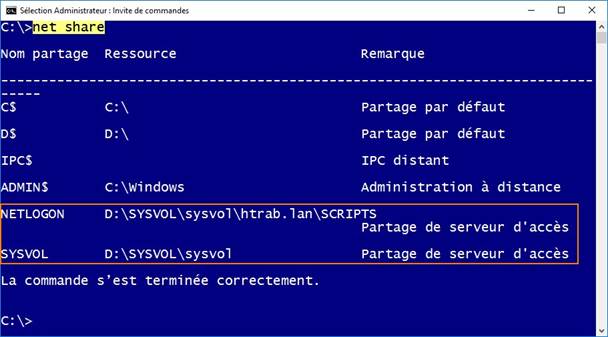
En général lors de l’installation d’un contrôleur de domaine il faut surveiller l’état du serveur. Parmi les premiers contrôles un « Net Share » permet de s’assurer rapidement de la présence des partages « Netlogon » et « SYSVOL ».
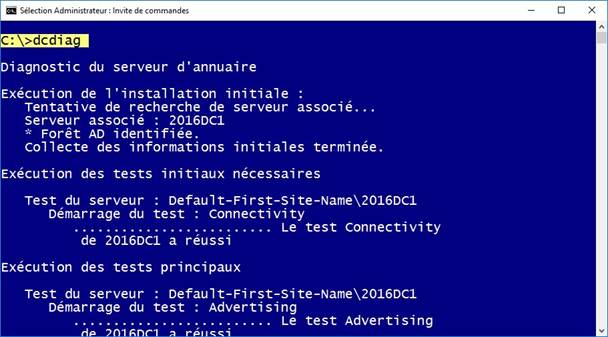
Sinon l’utilitaire « DCDiag » permet de faire un diagnostic plus complet. Attention, lors de la promotion d’un contrôleur de domaine, des erreurs sans gravités peuvent apparaître dans l’observateur d’événement juste après le premier démarrage. Il est important de vérifier son état 24 heures après (DCDiag analyse reprends les erreurs sur 24 heures).
Installation avec PowerShell
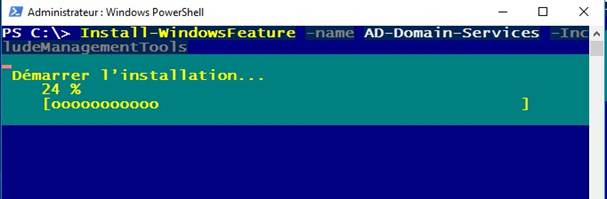
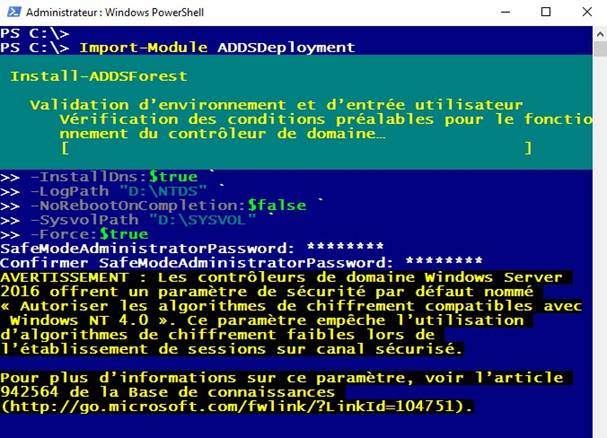
Il est possible de refaire les étapes d’installations des services Active Directory et la configuration avec les commandes PowerShell suivantes :
Install-windowsfeature -name AD-Domain-Services –IncludeManagementTools
Import-Module ADDSDeployment
Install-ADDSForest -CreateDnsDelegation:$false -DatabasePath « D:\NTDS » `
-DomainMode « WinThreshold » -DomainName « htrab.lan » -DomainNetbiosName « HTRAB » `
-ForestMode « WinThreshold » -InstallDns:$true -LogPath « D:\NTDS » `
-SysvolPath « D:\SYSVOL » -Force:$true
Les valeurs possibles pour « DomainMode » ou « ForestMode » sont :
- Windows Server 2003: 2 ou Win2003
- Windows Server 2008: 3 ou Win2008
- Windows Server 2008 R2: 4 ou Win2008R2
- Windows Server 2012: 5 ou Win2012
- Windows Server 2012 R2: 6 ou Win2012R2
- Windows Server 2016: 7 ou WinThreshold
Vous pouvez consulter l’article suivant pour plus d’informations :
Que faire après l’installation ?
Configuration DNS pour la résolution de nom
Afin de garantir la résolution de nom sur Internet il est nécessaire d’autoriser sur votre routeur le trafic DNS (UDP et TCP sur le port 53). Par défaut les services DNS de notre contrôleur de domaine sont en mesure de résoudre des noms DNS par l’intermédiaire des serveurs DNS racines.
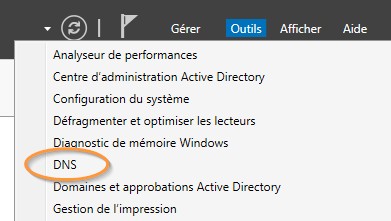
Néanmoins, l’utilisation des serveurs racines peut rendre la résolution un peu plus longue. Afin d’améliorer les temps de résolution il est préférable de configurer des redirecteurs DNS avec par exemple celui de votre fournisseur d’accès. Pour cela, il vous faut ouvrir le gestionnaire de serveur et dans les outils, cliquez sur « DNS ». Il est également possible d’ouvrir la console de gestion des DNS avec la commande « dnsmgmt.msc ».
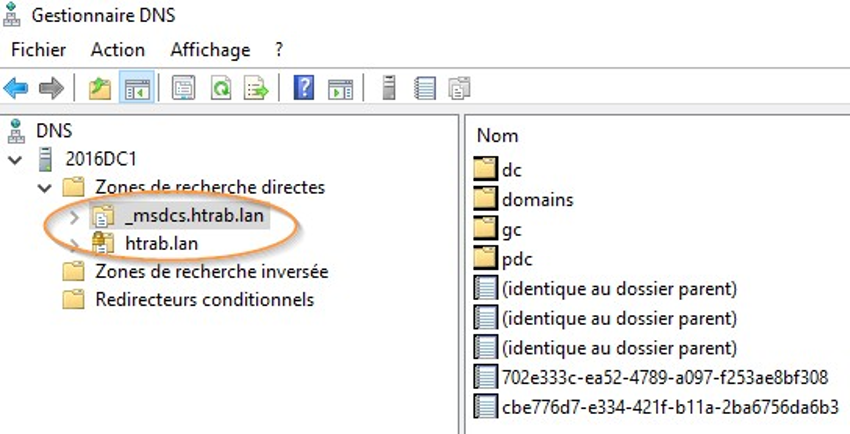
Dans une forêt Active Directory vous avez aux minimums deux zones DNS. Une zone porte le nom complet du domaine « htrab.lan ». Elle est en général intégrée Active Directory et répliquée par défaut sur l’ensemble des contrôleurs du même domaine.
La deuxième zone contient des informations pour l’ensemble de la forêt et porte le nom du domaine racine de la forêt précédé de « _msdcs ». Elle est par défaut intégrée Active Directory et répliquée sur l’ensemble des contrôleurs de domaine de la forêt.
| Les zones intégrées Active Directory sont des zones dont les enregistrements DNS sont stockés dans la base de données de l’annuaire Active Directory. Les contrôleurs de domaine qui partagent la partition contenant la zone disposent donc de l’information, mais pour que le contrôleur de domaine réponde aux requêtes, le rôle serveur DNS doit être installé. |
| Il est possible d’utiliser des zones DNS sur des serveurs tiers ou non intégrés AD, par exemple sur des serveurs Linux. Néanmoins la gestion en devient plus complexe. Les zones intégrées Active Directory permettent de gérer la mise à jour sécurisée des enregistrements. Il est également possible de n’utiliser qu’une partie des contrôleurs de domaine, par exemple ceux du domaine racine afin d’héberger l’ensemble des zones de tous les domaines, mais il est primordial de garantir la résolution pour l’ensemble des machines de la forêt. |
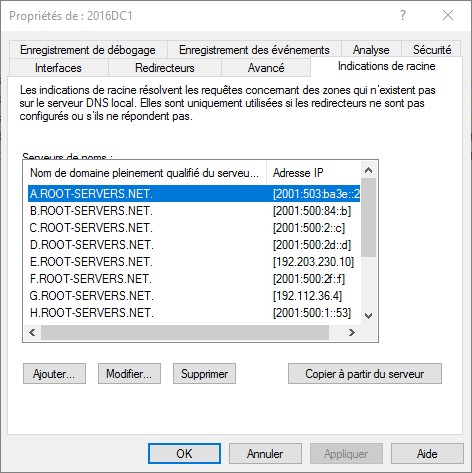
La liste des serveurs DNS racine est définie sous l’onglet « indications de racine ». Elle permet à l’aide de requêtes itératives de retrouver un nom de domaine. Par exemple, pour rechercher le nom « www.pbarth.fr », une requête est envoyée sur le serveur racine, qui renvoie le serveur faisant autorité pour « .fr ». Une requête itérative est envoyée à ce dernier afin de connaître le serveur DNS en charge de la zone « pbarth.fr » et enfin une troisième requête est envoyée afin de retrouver l’IP correspondant au nom. Il est préférable d’ajouter des redirecteurs DNS vers votre fournisseur d’accès par exemple afin d’améliorer les performances de la résolution de nom vers Internet.
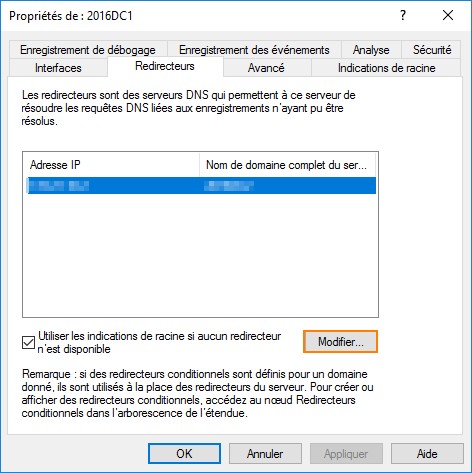
Pour configurer un redirecteur DNS qui sera utilisé en priorité pour les noms de domaines sur Internet, ouvrez la page redirecteur, puis cliquez sur modifier.
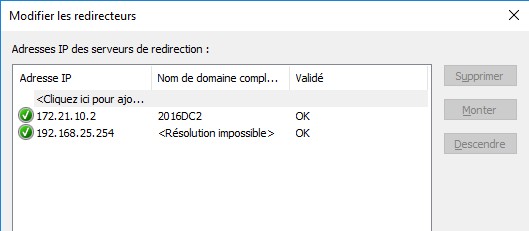
Dans la zone de saisie, ajouter l’adresse IP de votre fournisseur d’accès ou utiliser l’adresse IP interne de votre routeur si celui-ci le permet.
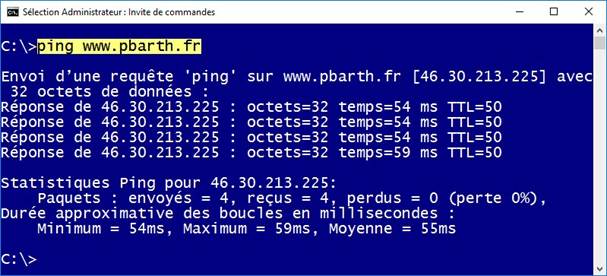
Un test avec « Ping » sur un nom internet permet de vérifier la résolution de nom.
Exporter le certificat de l’agent de récupération EFS
Une fois l’installation terminée et les contrôles effectués, nous allons parler d’un élément qui a première vue est secondaire, néanmoins il peut s’avérer utile dans certaines circonstances. Dans Windows les utilisateurs peuvent s’il le désire crypter simplement et rapidement des fichiers à l’aide d’EFS. C’est une opération simple dont l’utilisateur en général ne connaît pas les contraintes.
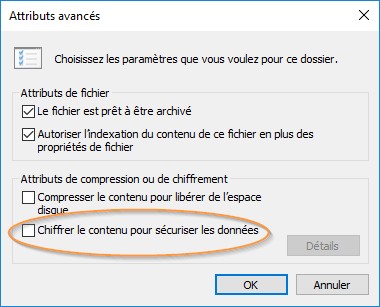
Dans ce cas un système de clé publique/privée est utilisé. La clé privée de l’utilisateur est stockée dans son profil sur le poste local et elle est protégée par son mot de passe. En cas de problème sur son poste ou lors la réinitialisation du mot de passe, l’utilisateur peut perdre le contrôle sur ces fichiers cryptés.
| La réinitialisation du mot de passe depuis une console Active Directory n’est pas identique au changement de mot de passe par l’utilisateur. Lors d’un changement de mot de passe l’utilisateur garde l’accès aux clés utilisées pour le chiffrement EFS. |
Dans un domaine Active Directory le compte administrateur créé par défaut à l’installation dispose du rôle agent de récupération EFS. Pour cela il dispose également d’un jeu de clé public/privée. Or la clé privée de l’administrateur n’existe que sur le premier contrôleur de domaine lors de la création du domaine. Si vous migrez sur des nouveaux contrôleurs le domaine, la clé privée ne sera peut-être plus accessible. Il est fortement recommandé d’exporter le certificat et la clé privée et de la ranger en lieu sûr.
Pour exporter le certificat et la clé de l’agent de récupération EFS, ouvrez la console « certmgr.msc ». Dans le dossier « certificats » sous le dossier « personnel », faites un clic droit sur le certificat délivré à l’administrateur ayant pour rôle « récupération de fichier ».
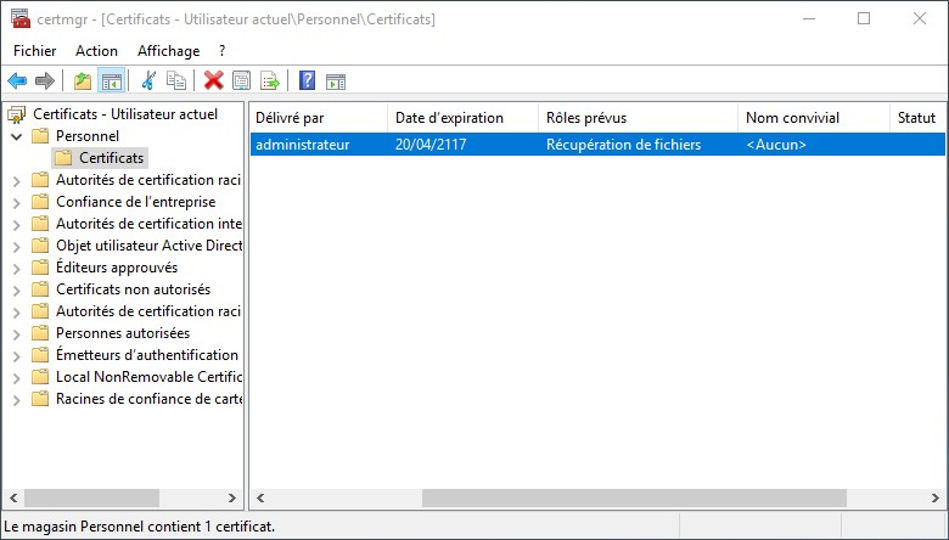
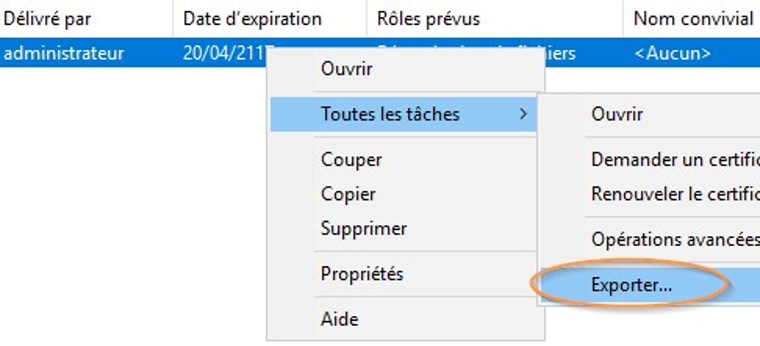
Sur la première page de l’assistant d’exportation cliquez sur « suivant ». Sur la page « exporter la clé » cocher l’option « oui, exporter la clé privée », puis cliquer sur « suivant ».
Dans la page « fichier du format d’exportation » laissé les paramètres par défaut et cliquer sur « suivant ».
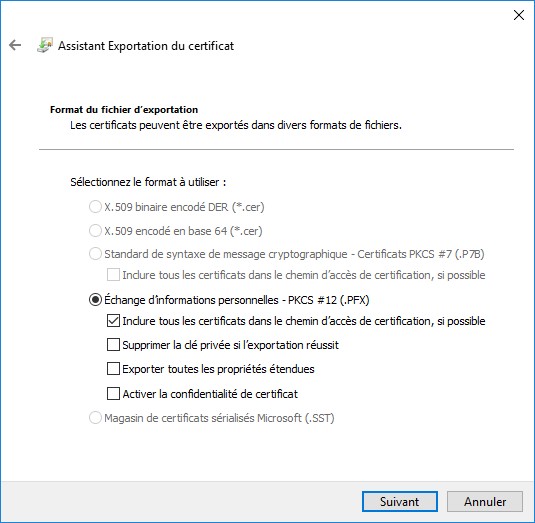
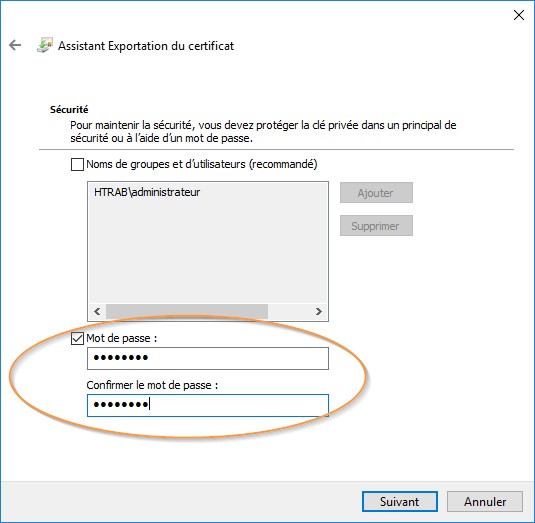
Sur la page sécurité saisissez un mot de passe pour protéger le certificat et la clé privée.
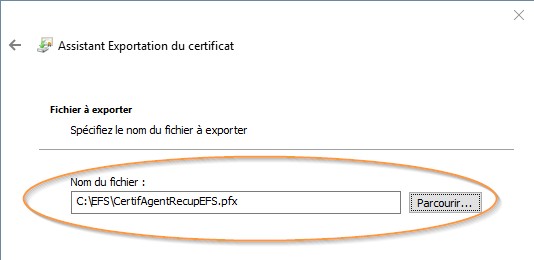
Dans la page « fichier à exporter », indiquez le chemin et le nom du fichier que vous souhaitez créer.
Puis cliquez sur « suivant » puis terminé Enfin cliquez sur « OK ».